입찰 기초 및 공고 분석
나라장터 지문보안토큰 폐지 이후: 모바일 생체인증·간편인증 등록 가이드
2024년 지문입찰 폐지 후 나라장터 앱에서 스마트폰 생체인증(지문·Face ID)·PIN 간편인증을 등록·사용하는 방법.
발행 2026.07.07 · 최종 수정 2026.07.07
2024년 1월 1일부터 조달청 나라장터 지문입찰 의무가 폐지되면서, USB형 지문보안토큰을 새로 사서 등록하는 방식은 사실상 끝났습니다. 대신 스마트폰 나라장터 앱에서 생체인증(지문·Face ID) 이나 PIN 간편인증으로 본인 확인하는 흐름이 일반적입니다.
업체 등록·PC 인증서 세팅이 끝났다면, 아래 순서로 모바일 인증까지 마무리하세요.
1. 무엇이 바뀌었나
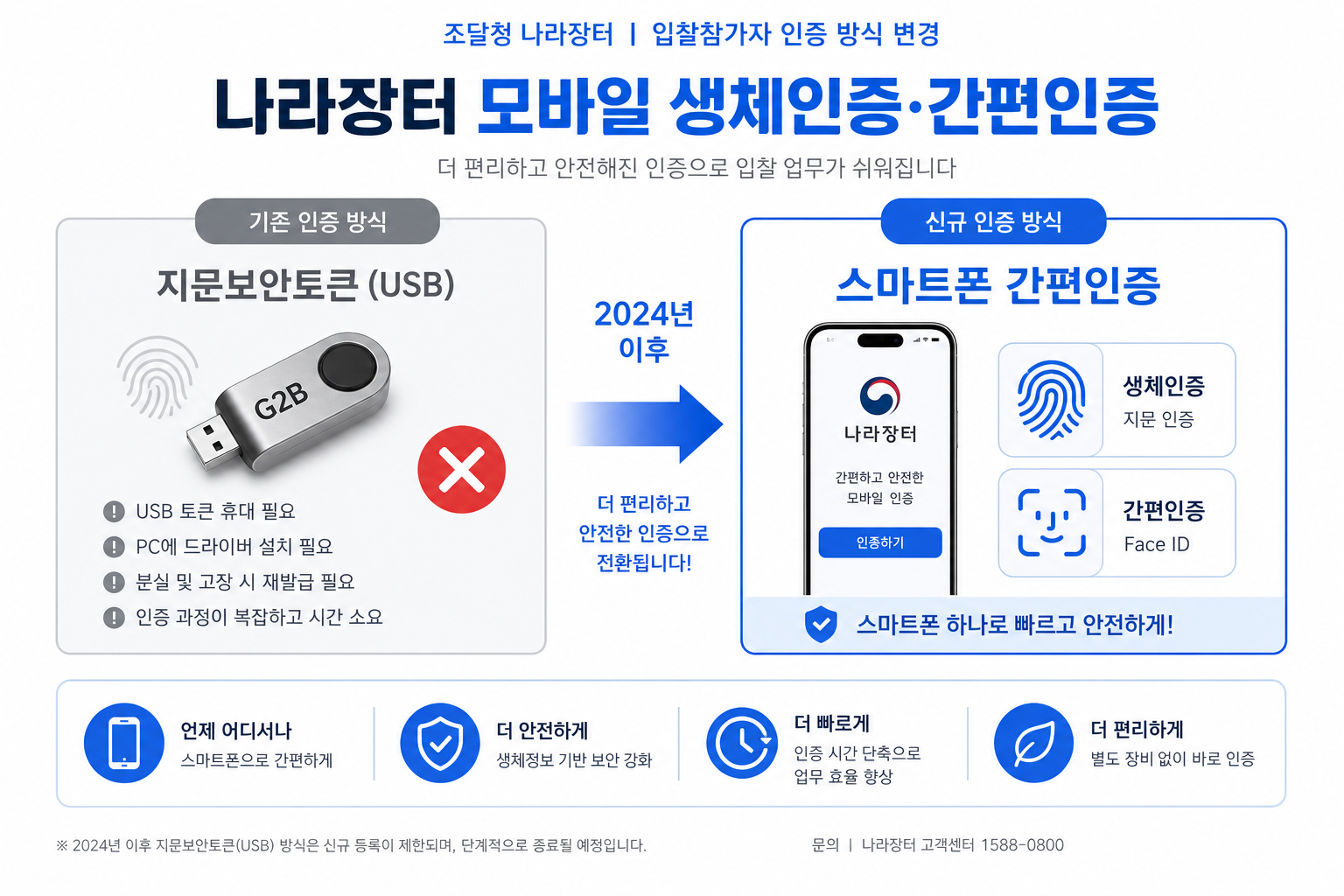
예전에는 지문보안토큰(유료 USB)을 조달청에 방문해 지문 등록하고, PC에 꽂아 써야 했습니다. 인식 오류·지문 마모·기기 분실 문제도 잦았습니다.
지금은 FIDO 계열 기술을 활용해, 본인 스마트폰의 지문·안면·PIN으로 인증합니다. 별도 하드웨어 구매 없이 나라장터 앱에서 비대면 등록이 가능합니다.
| 구분 | 지문보안토큰 (구) | 스마트폰 간편인증 (현재) |
|---|---|---|
| 기기 | USB 토큰 구매 (유료) | 본인 명의 스마트폰 |
| 등록 | 조달청 방문·대면 | 앱에서 온라인 |
| 인증 | 토큰 지문 | 지문·Face ID·PIN |
| PC 연결 | USB 필수 | 앱 푸시로 승인 (간편인증 시) |
기존 토큰을 이미 갖고 있고 정상 작동한다면 계속 쓸 수는 있습니다. 다만 고장·분실 시 재발급·신규 등록은 어렵고, 신규 업체는 간편인증을 쓰는 편이 맞습니다.
2. 등록 전 준비물
- 나라장터 앱 — Google Play / App Store에서 「나라장터」 최신 버전 설치
- 사업자 범용 공동인증서 — 유효기간 확인 (은행용·개인용 불가)
- 인증서가 PC에만 있을 때 — 앱 「인증서 가져오기」 로 스마트폰에 복사
조달업체 등록·승인이 안 되어 있으면 앱 로그인 자체가 막힐 수 있습니다.
3. 모바일 간편인증 등록 4단계
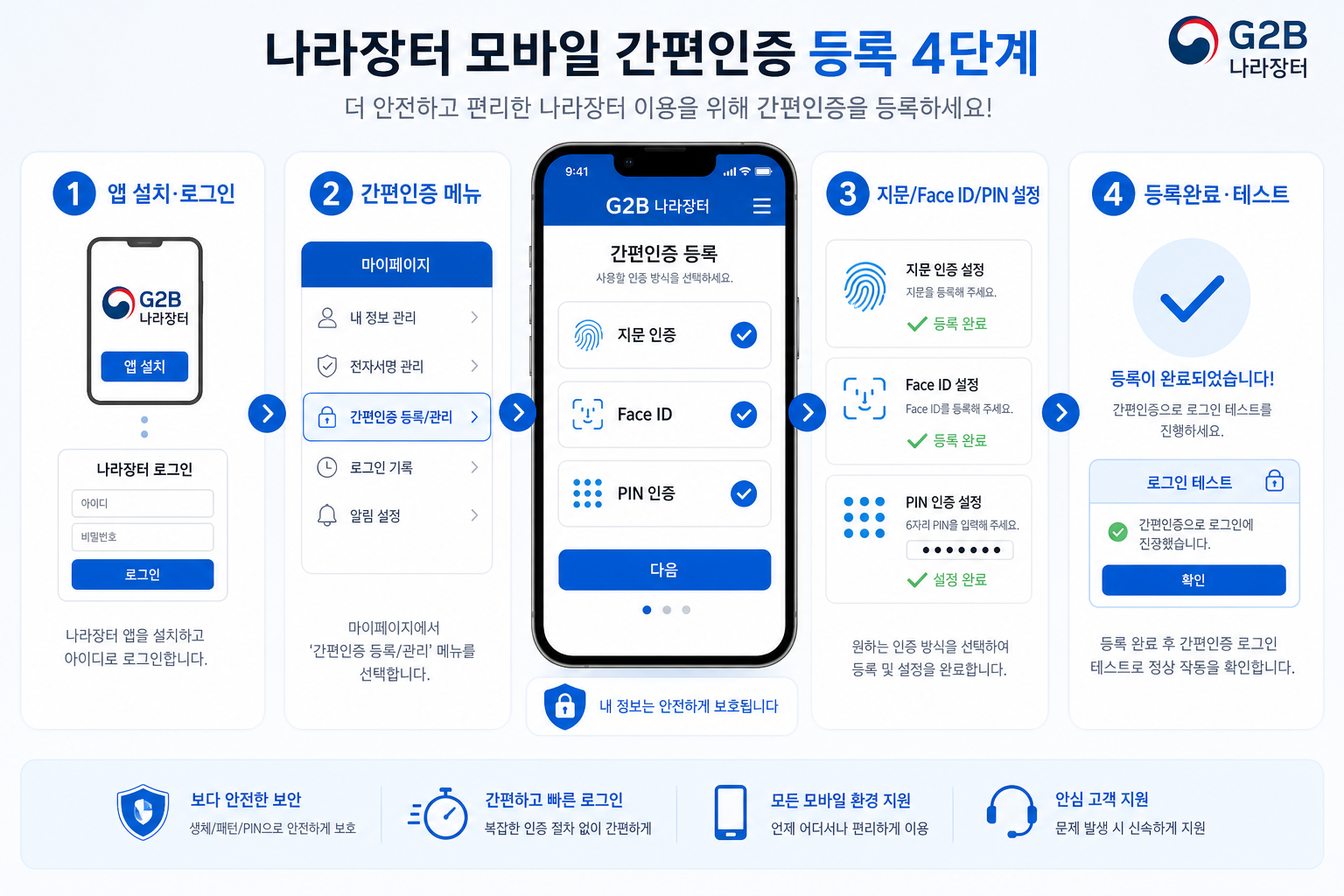
앱 버전·메뉴명은 업데이트될 수 있습니다. 화면에 「간편인증」, 「생체인증」, 「FIDO」 등 비슷한 이름으로 표시됩니다.
1단계: 앱 실행·로그인
- 스마트폰에서 나라장터 앱 실행
- 로그인 → 사업자 범용 공동인증서 선택·서명
2단계: 간편인증 메뉴
- 앱 전체 메뉴(☰) 또는 마이페이지·환경설정 진입
- 「간편인증 등록/관리」(또는 유사 메뉴) 선택
3단계: 인증 수단 등록
- 약관 동의
- 지문인식, 안면인식(Face ID), 6자리 PIN 중 선택 (복수 등록 가능한 경우도 있음)
- 화면 안내에 따라 지문·얼굴 스캔 또는 PIN 설정
4단계: 완료·테스트
- 「간편인증 등록 완료」 메시지 확인
- 앱 종료 후 재실행 → 간편인증으로 로그인 테스트
- PC에서 입찰서 작성·제출 시 스마트폰 푸시가 오면 앱에서 승인 → 정상 동작 확인
마감 당일 첫 테스트는 피하세요. 공고 하나로 로그인·화면 진입·인증까지 미리 점검해 두는 게 안전합니다.
4. 실무에서 자주 막히는 지점
| 상황 | 확인할 것 |
|---|---|
| 앱에 인증서가 없음 | PC → 앱 인증서 가져오기 재시도, 유효기간 |
| 푸시가 안 옴 | 앱 알림 권한, 백그라운드 실행, 최신 버전 |
| PC 로그인은 되는데 투찰 서명 실패 | 간편인증 등록 여부, 개인용 인증서 등록 |
| 기기 교체 | 새 폰에 앱·인증서·간편인증 전부 재등록 |
문의: 나라장터 콜센터 1588-0800(평일 09:00~18:00)
5. 더 읽을 문서
YMYL 안내: 앱 메뉴명·인증 방식은 조달청 정책에 따라 변경될 수 있습니다. 등록 전 나라장터 공지와 앱 안내를 확인하세요.
나라장터 모바일 간편인증 등록 4단계
-
1
나라장터 앱 설치·로그인
스마트폰에 나라장터 앱을 설치하고 사업자 범용 공동인증서로 로그인합니다. PC 인증서는 앱 '인증서 가져오기'로 복사합니다.
-
2
간편인증 메뉴 접속
앱 메뉴에서 간편인증 등록·관리(또는 환경설정 내 동일 메뉴)로 이동합니다.
-
3
생체·PIN 등록
약관 동의 후 지문인식, 안면인식(Face ID), 6자리 PIN 중 원하는 방식을 등록합니다.
-
4
등록 확인·입찰 테스트
앱 재실행 후 간편인증 로그인을 테스트하고, PC 투찰 시 푸시 인증이 정상 동작하는지 확인합니다.
자주 묻는 질문
나라장터 지문보안토큰은 아직 써야 하나요?
2024년 1월 1일부터 의무가 폐지되어 신규 구매·등록은 지원하지 않습니다. 기존 토큰이 정상이면 선택적으로 쓸 수 있지만, 스마트폰 간편인증 전환을 권장합니다.
입찰 대리인도 본인 스마트폰으로 간편인증 등록이 가능한가요?
네. 나라장터에 등록된 입찰 대리인이라면 본인 명의 스마트폰에 앱을 설치하고, 해당 업체 사업자 범용 인증서를 복사한 뒤 동일하게 간편인증을 등록할 수 있습니다.
스마트폰을 바꾸거나 분실하면?
새 기기에 나라장터 앱을 설치하고 인증서를 다시 복사한 뒤, 간편인증 등록을 처음부터 다시 진행하세요. 새 기기 등록이 완료되면 이전 기기 인증은 무효화됩니다.
PC 입찰할 때도 스마트폰이 필요한가요?
간편인증을 쓰는 경우, PC에서 투찰·서명 단계에서 스마트폰으로 푸시 알림이 오면 앱에서 생체·PIN으로 승인합니다. 투찰 전 앱 알림 권한을 켜 두세요.
간편인증 등록 전에 필요한 것은?
나라장터 조달업체 등록·승인, 사업자 범용 공동인증서(유효기간 확인), 나라장터 앱 최신 버전입니다. PC에만 인증서가 있으면 앱 '인증서 가져오기'로 복사하세요.
함께 읽으면 좋은 문서
- 나라장터 G2B 전자입찰 완전 정복 가이드 | 입찰방법·입찰정보 G2B 나라장터 입찰 참여 전체 흐름을 4단계(사전준비→공고검색→투찰→결과확인)로 정리. 입찰공고 검색, 입찰방법, 실적증명서 신청, 지역개발채권 매입까지 실무 체크리스트.
- 나라장터 업체 등록 방법 및 필수 서류 (지문입찰 폐지 반영) 조달청 나라장터 신규 업체 등록 4단계, 제출 서류 목록, 2024년 지문투찰 폐지 이후 인증 방법까지. 개인·법인 공통.
- 전자입찰 인증서·지문인식 예외 세팅 가이드 (2024 지문입찰 폐지) 2024년 지문투찰 폐지 이후 나라장터 전자입찰 세팅. 사업자 범용 인증서 등록, 지문인식 예외 신청, PC 오류 해결.
- 나라장터·조달청 차이, 3분 정리하는 공공입찰 핵심 개념 조달청은 '기관', 나라장터는 '플랫폼'. 공공입찰 처음 시작할 때 가장 많이 헷갈리는 두 개념의 차이와 실무에서 어떻게 쓰이는지 정리합니다.